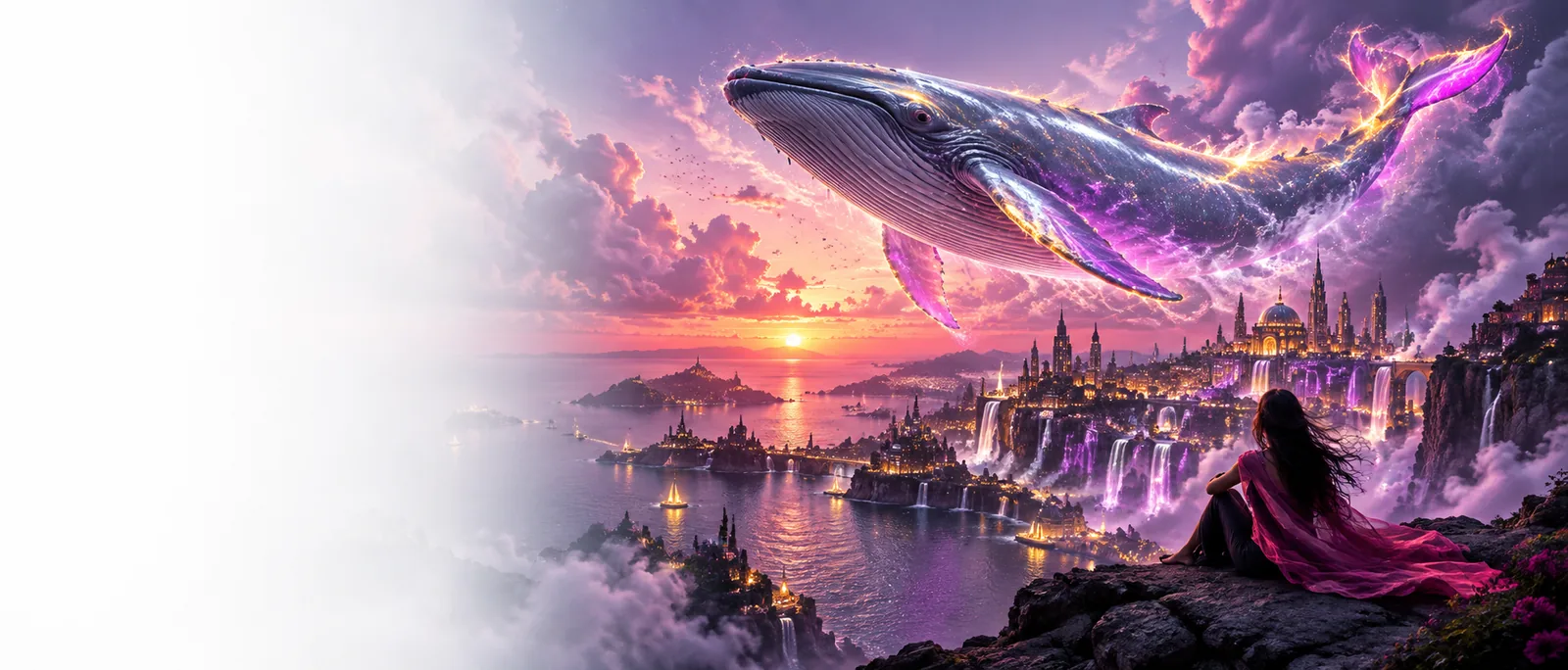
Video guiado por imagen

Usa un generador de hailuo ai de imagen a video para animar una imagen fija

Un generador de hailuo ai de imagen a video comienza con una referencia visual y una descripción de lo que debería moverse. Planifica primero el movimiento y luego comprueba qué opciones de entrada de imagen están disponibles en el espacio de trabajo de video.

Las opciones de entrada de imagen pueden variar
Imagen de la página de inicio de Hailuo que presenta la creación de videos

Qué es esta variante

La conversión de imagen a video utiliza una imagen existente como punto de partida visual, en lugar de pedirle a un prompt de texto que establezca toda la escena.

Por qué pasar de una imagen fija al movimiento

La imagen proporciona una composición como punto de partida. Tu descripción proporciona la acción, el movimiento de cámara y los detalles que deberían mantenerse constantes.

  1. 1

    Elige una fuente clara

    Elige una imagen con un sujeto reconocible y suficiente espacio para la acción prevista. Si contiene personas, asegúrate de tener permiso para usar su imagen.

  2. 2

    Describe un movimiento principal

    Indica qué se mueve, en qué dirección y cuál es el comportamiento de la cámara. Para convertir una imagen en video, una descripción concreta como “las hojas se mecen; la cámara permanece estable” es más fácil de evaluar que varias acciones que compiten entre sí.

  3. 3

    Revisa el clip resultante

    Si se ofrece entrada de imagen en el destino, compara el video con tu fuente. Comprueba la identidad del sujeto, los cambios no deseados, la continuidad del movimiento y si el resultado se adapta al uso previsto.

El bloque de la herramienta: redactar una descripción del movimiento

Estos ejemplos separan la referencia visual de la acción solicitada. Son descripciones de planificación, no promesas de un resultado específico.

Creador de retratos

Comienza con un retrato que tengas permiso para usar. Pide un giro sutil de la cabeza y un fondo estable, en lugar de cambiar la apariencia de la persona.

Unas instrucciones concisas facilitan detectar cambios en la identidad durante la revisión.

planificar el movimiento a partir de una foto

Publicador de videos

Usa una ilustración de un paisaje como escena inicial. Indica que las nubes se muevan lentamente y deja espacio para añadir un título más adelante durante la edición.

El borrador de imagen a video tiene una función clara dentro de una producción más amplia.

preparar un video para YouTube

Artista conceptual

Comienza con un boceto del personaje. Pide que la tela se mueva, manteniendo la pose, la paleta de colores y la silueta fieles a la referencia.

Las instrucciones definen qué detalles del diseño importan más al revisar el clip.

trabajar con conceptos fotográficos de Hailuo

Tabla de especificaciones: imagen de entrada frente a plan de video

Trata la imagen fija y las instrucciones como entradas independientes. Ninguna garantiza que el clip generado conserve todos los detalles.

Imagen de origen
Instrucciones de movimiento

Función principal

Imagen de origen

Establece la escena visible

Instrucciones de movimiento

Describen el cambio previsto a lo largo del tiempo

Sujeto

Imagen de origen

Muestra la apariencia y la ubicación

Instrucciones de movimiento

Indican qué sujeto debe moverse o permanecer inmóvil

Fondo

Imagen de origen

Proporciona el entorno y la composición

Descripción del movimiento

Indica si el entorno debe permanecer estable

Movimiento

Imagen de origen

Puede sugerir una acción mediante la pose

Descripción del movimiento

Especifica la acción y la dirección

Cámara

Imagen de origen

Proporciona el punto de vista inicial

Descripción del movimiento

Solicita mantener la cámara fija, un paneo u otro comportamiento de cámara

Pregunta de revisión

Imagen de origen

¿Es esta la referencia que pretendía usar?

Descripción del movimiento

¿El movimiento resultante coincide con la solicitud?

Continúa con tu descripción del movimiento

Lleva tu imagen al espacio de trabajo de video

Ten lista tu imagen de origen y la descripción del movimiento. En el destino, confirma si la entrada de imagen está disponible, sigue sus requisitos actuales e inspecciona cualquier resultado antes de publicarlo.

Explora la creación de videos
  • Elige una referencia que puedas usar
  • Describe una acción clara
  • Revisa el clip terminado

Preguntas frecuentes sobre la variante de imagen a video

Significa usar una imagen fija como referencia visual para una escena en movimiento. Una descripción aparte del movimiento indica qué quieres que ocurra; aun así, es necesario revisar el clip resultante porque algunos detalles pueden cambiar.

Una foto puede servir como imagen de origen si la plataforma de destino admite imágenes y tienes derecho a usarla. Si aparecen personas reconocibles, presta especial atención a su consentimiento y a si el clip conserva su apariencia.

Describe el sujeto, una acción principal, cualquier movimiento de cámara y lo que debe permanecer sin cambios. Por ejemplo, pide un movimiento suave del agua alrededor de un barco inmóvil, con la cámara fija.

No des por sentado que coincidirá exactamente. Antes de usarlo, compara el clip con la imagen fija para detectar cambios en los rostros, objetos, texto, colores y detalles del fondo.

Empieza a crear
Empieza a crear