Guía para creadores

Crea clips listos para tu canal con hailuo para YouTube

Usar hailuo para YouTube funciona mejor cuando planificas una secuencia visual breve, no un video completo listo para publicar. Empieza con una escena, luego edítala, añade la narración y revísala en tu flujo de producción habitual.

Revisa el resultado antes de publicarlo
Imagen de la página de inicio de Hailuo que aparece debajo de la guía para creadores

La parte difícil es hacer que un clip encaje en un video completo

Una escena impactante puede fallar en un video si su encuadre, ritmo o sujeto no respaldan el guion. Decide dónde irá el clip antes de generarlo.

Tres flujos de trabajo para formatos habituales de YouTube

Adapta la tarea visual al tipo de video que publicas. Una introducción breve, una explicación narrada y un ensayo visual requieren prompts y ediciones diferentes.

Creador de videos explicativos

Escribe primero una frase de narración y luego describe un plano que ilustre exactamente ese punto. Mantén el prompt centrado en una sola acción para que la imagen no compita con la voz en off.

Coloca el clip resultante debajo de la narración y añade las etiquetas informativas en el editor, donde puedas comprobar su ortografía y sincronización.

tutorial de hailuo para principiantes
Ensayista visual

Convierte una ubicación o atmósfera recurrente en varios briefs de planos independientes. Repite los detalles esenciales del sujeto en cada brief y luego compara los resultados antes de seleccionar una secuencia.

Usa los planos más sólidos como transiciones, pero mantén el argumento del ensayo en el guion en lugar de depender de imágenes generadas para explicarlo.

foto de hailuo ai

Editor de tutoriales

Usa una escena generada para una introducción abstracta, no como sustituto de una grabación de pantalla precisa de los pasos que los espectadores deben seguir.

Pasa de la introducción a demostraciones verificadas; mantén las instrucciones de la interfaz, los movimientos del cursor y las afirmaciones en pantalla bajo tu control directo.

hailuo video en línea

Creador de videos cortos

Plantea un único gancho visual con un sujeto y un movimiento de cámara claros. Deja espacio en la edición para un subtítulo, sonido y el desenlace de la historia.

Revisa el recorte y la ubicación del texto para YouTube Shorts antes de publicar; una escena impactante a pantalla completa puede perder al sujeto al cambiar de formato.

hailuo IA de foto a video

Define, monta y revisa la secuencia

Trata cada generación como material para una edición de YouTube. Estos pasos son un método editorial, no una promesa de controles u opciones de exportación específicos.

  1. 1

    Define una toma

    Indica el sujeto, la acción, el entorno y el movimiento de cámara. Si importa la continuidad, guarda una descripción escrita del personaje, la ropa y el lugar para reutilizarla en instrucciones posteriores.

  2. 2

    Monta el video

    Elige clips aprovechables, ordénalos según tu guion y añade narración, subtítulos, música y transiciones en un editor. Haz los cortes en torno a los cambios visuales, en lugar de dar por hecho que cada fotograma se ajustará a tu plan.

  3. 3

    Míralo como espectador

    Reproduce el video montado con sonido; después, revísalo sin sonido y en una pantalla pequeña. Busca imágenes engañosas, recortes incómodos, subtítulos ilegibles y cambios bruscos entre tomas.

Ejemplo de resultado: de una idea de escena a una edición

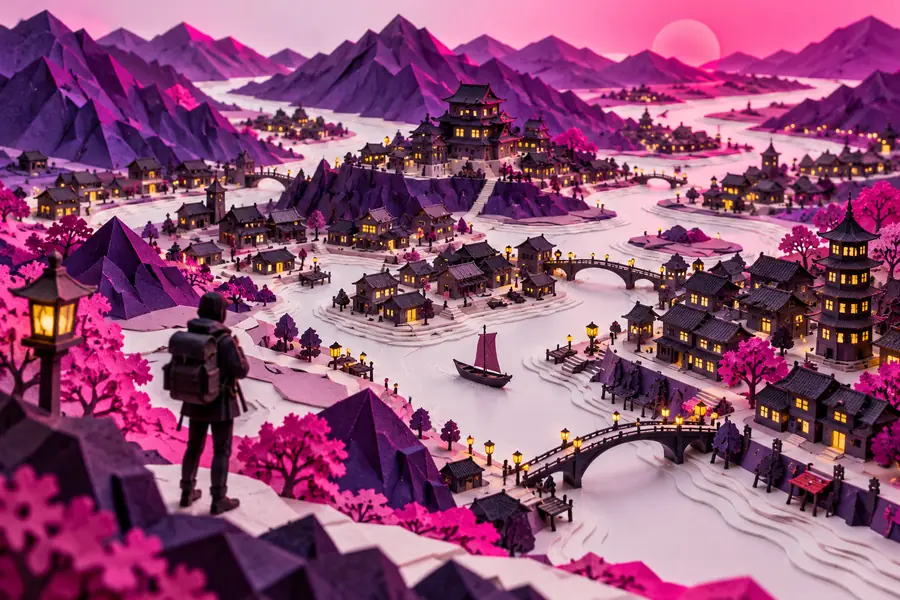
Este ejemplo ilustrativo muestra cómo planificar un concepto visual para la secuencia de un canal; no es una generación de antes y después verificada.

Escena ilustrativa de una ciudad de papel utilizada como concepto visual Concepto visual
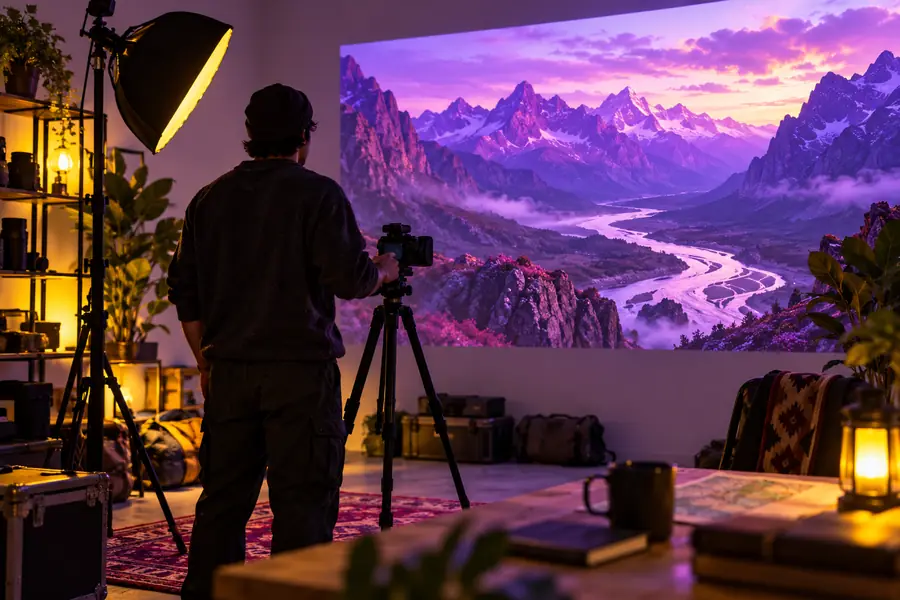
Composición ilustrativa de un video para un canal que muestra un uso previsto para una escena generada Edición planificada
Ejemplo de instrucciones: una ciudad de papel al amanecer, con un lento movimiento de cámara hacia un puente. En la edición final para YouTube, la narración aporta el contexto y los subtítulos añadidos en el editor incluyen los nombres o datos.

Comprobaciones antes de publicar y de cumplimiento normativo

Que una imagen sea aprovechable no significa que esté lista para publicarse. Revisa tanto el clip como el material que añades a su alrededor.

No verifica datos

Una representación generada no puede demostrar que ocurrió un hecho ni que una persona, un lugar o un producto tenga determinado aspecto.

Alternativa

Usa fuentes verificadas para las afirmaciones fácticas y etiqueta las escenas ilustrativas cuando los espectadores puedan confundirlas con imágenes documentales.

No es un servicio de gestión de derechos

Generar un clip no resuelve los derechos de la música, los logotipos, las personas reconocibles ni otros materiales incluidos en tu video final de YouTube.

Solución alternativa

Revisa los términos aplicables a tu creación y obtén permiso para usar materiales de terceros antes de publicar.

No es una edición completa para tu canal

Esta opción no garantiza una narración terminada, texto en pantalla fiable, subtítulos, miniaturas ni una subida directa a tu canal.

Solución alternativa

Completa esas tareas en tu editor y comprueba las funciones disponibles del producto antes de contar con ellas.

No garantiza la continuidad

Las tomas generadas por separado pueden variar en los detalles de los personajes, los objetos, la iluminación o la dirección de la cámara.

Solución alternativa

Lleva una lista de tomas, compara las versiones y usa cortes o metraje de transición para disimular las diferencias.

Clip generado frente a video final subido a YouTube

Usa esta lista para distinguir lo que aporta una toma visual de lo que aún necesita el video completo.

Clip visual generado
Video final subido a YouTube

Propósito

Clip visual generado

Ilustra una escena o crea una transición visual.

Video final subido a YouTube

Comunica una idea completa a los espectadores.

Estructura

Clip visual generado

Sigue las indicaciones para una sola toma concreta.

Video final subido a YouTube

Necesita un inicio, un desarrollo y un final.

Narración

Clip visual generado

Puede necesitar un contexto hablado por separado.

Video terminado para YouTube

Sitúa la narración donde apoya la secuencia.

Texto

Clip visual generado

No dependas del texto generado para transmitir datos precisos.

Video terminado para YouTube

Añade títulos y subtítulos revisados durante la edición.

Sonido

Clip visual generado

No des por hecho que la escena incluye el audio que necesitas.

Video terminado para YouTube

Utiliza diálogos y efectos revisados, y música con las licencias correspondientes.

Encuadre

Clip visual generado

Puede necesitar recortes o ajustes de duración.

Video terminado para YouTube

Se revisa en el formato de visualización previsto.

Publicación

Clip visual generado

Sigue siendo material de origen pendiente de revisión.

Video terminado para YouTube

Recibe las comprobaciones finales de precisión, derechos y divulgación.

Convierte una descripción de la toma en material de partida

Empieza por la escena que necesita tu guion

Trae una idea visual concreta a Hailuo y luego evalúa el resultado en el contexto de tu edición para YouTube. Mantén el control del guion, las afirmaciones fácticas y las decisiones finales de publicación.

Crea un clip
  • Describe una sola escena, no un video entero
  • Edita teniendo en cuenta la narración y el contexto de los espectadores
  • Revisa los derechos y la precisión antes de publicar

Preguntas frecuentes para creadores de YouTube

Puedes planificar el uso de imágenes generadas como material de partida para un video de YouTube, pero comprueba los términos que se aplican a tu uso y al resultado concreto antes de publicarlo. También debes revisar el video terminado para comprobar su precisión, los derechos de terceros y los requisitos de divulgación de YouTube que correspondan.

Empieza con una toma independiente, como una apertura atmosférica, una explicación abstracta o una transición entre puntos de la narración. Una descripción centrada en una sola toma es más fácil de evaluar e incorporar a una edición que una solicitud de un video completo.

No cuentes con ello sin comprobar las funciones disponibles en el producto que utilices. Para asegurar la redacción y la sincronización, prepara la narración y añade subtítulos revisados durante la edición.

Consulta las políticas vigentes de YouTube, incluidas las normas sobre la divulgación de contenido realista alterado o sintético, para el video que planeas publicar. Indica claramente cuándo una escena ilustrativa podría confundirse con imágenes reales y verifica por separado cualquier afirmación fáctica.

Empieza a crear
Empieza a crear