Guia para criadores

Crie clipes prontos para o seu canal com hailuo para YouTube

Usar hailuo para YouTube funciona melhor quando você planeja uma sequência visual curta, não um vídeo completo e pronto para publicar. Comece com uma cena e depois edite, narre e revise o clipe no seu fluxo de produção habitual.

Revise o resultado antes de publicar
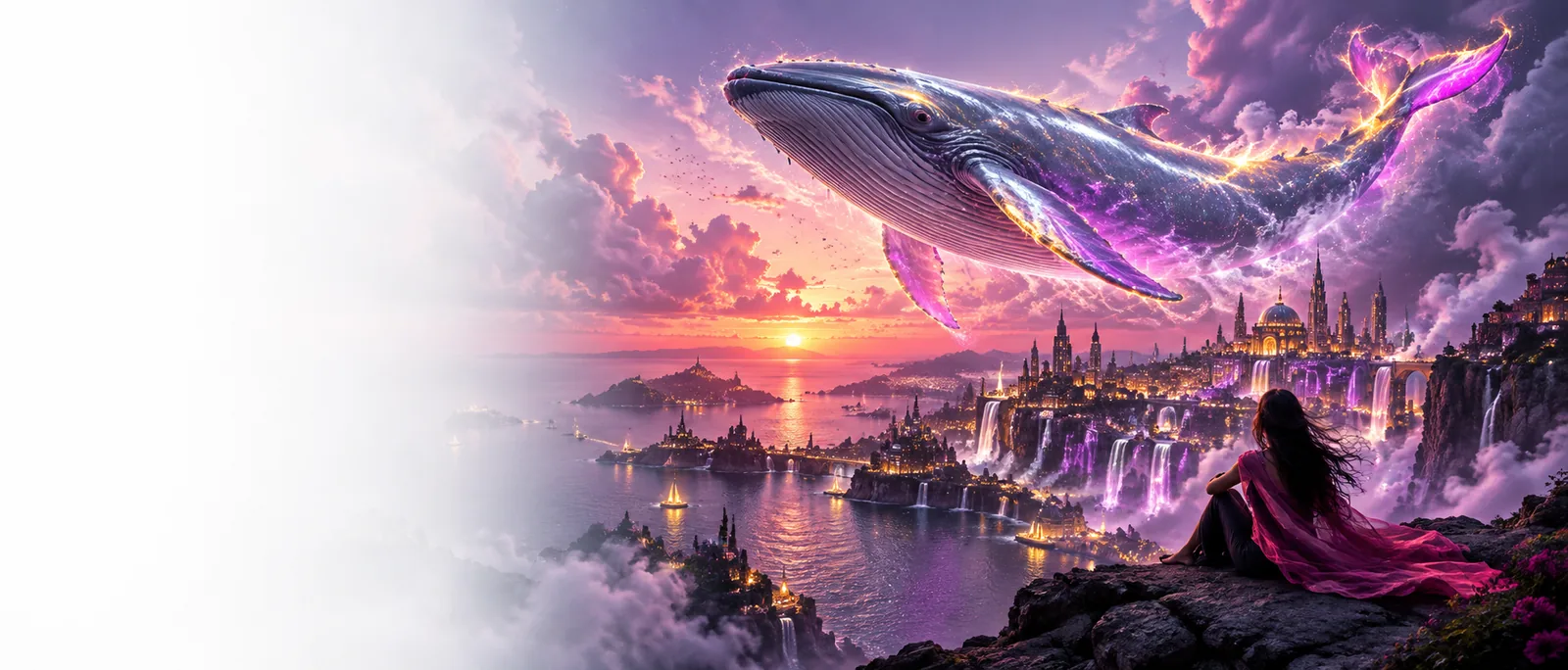
Visual da página inicial do Hailuo apresentado abaixo do guia para criadores

O difícil é fazer um clipe se encaixar em um vídeo inteiro

Uma cena marcante ainda pode não funcionar em um vídeo se o enquadramento, o ritmo ou o tema não contribuírem para o roteiro. Decida onde o clipe se encaixa antes de gerá-lo.

Três fluxos de trabalho para formatos comuns no YouTube

Adapte a tarefa visual ao tipo de vídeo que você publica. Uma abertura curta, uma explicação narrada e um ensaio visual exigem prompts e edições diferentes.

Criador de vídeos explicativos

Escreva primeiro uma frase da narração e depois descreva uma tomada que ilustre exatamente esse ponto. Mantenha o prompt focado em uma única ação para que a imagem não dispute a atenção com a narração.

Coloque o clipe gerado sob a narração e adicione as informações factuais na edição, onde você pode conferir a ortografia e o momento em que aparecem.

tutorial de hailuo para iniciantes
Criador de ensaios visuais

Transforme um local ou uma atmosfera recorrente em várias descrições de tomadas separadas. Repita os detalhes essenciais do tema em cada descrição e compare os resultados antes de escolher uma sequência.

Use as melhores tomadas como transições, mas mantenha o argumento do ensaio no roteiro, em vez de depender das imagens geradas para explicá-lo.

foto com hailuo ai

Criador de tutoriais

Use uma cena gerada para uma introdução abstrata, não para substituir uma gravação de tela fiel das etapas que o público precisa seguir.

Passe da abertura para demonstrações verificadas; mantenha as instruções de interface, os movimentos do cursor e as afirmações na tela sob seu controle direto.

vídeo online do hailuo

Criador de vídeos curtos

Planeje um único gancho visual com um assunto e um movimento de câmera claros. Reserve espaço na edição para uma legenda, o áudio e o desfecho da história.

Confira o enquadramento e a posição do texto para o YouTube Shorts antes de publicar; uma cena envolvente em tela cheia pode perder o assunto ao ser reenquadrada.

foto para vídeo com IA do hailuo

Planeje, monte e revise a sequência

Trate cada geração como material para uma edição no YouTube. Estas etapas são um método editorial, não uma promessa de controles ou opções de exportação específicos.

  1. 1

    Planeje uma tomada

    Defina o assunto, a ação, o cenário e o movimento de câmera. Se a continuidade for importante, mantenha uma descrição por escrito do personagem, das roupas e do local para reutilizar nos próximos planejamentos.

  2. 2

    Monte a edição

    Escolha os clipes aproveitáveis, organize-os de acordo com o roteiro e adicione narração, legendas, música e transições em um editor. Faça os cortes acompanhando as mudanças visuais, em vez de presumir que todos os quadros corresponderão ao planejado.

  3. 3

    Assista como espectador

    Reproduza o vídeo montado com som e depois confira-o sem áudio e em uma tela pequena. Procure imagens que possam induzir ao erro, enquadramentos inadequados, legendas ilegíveis e mudanças bruscas entre tomadas.

Exemplo de resultado: da ideia de cena à edição

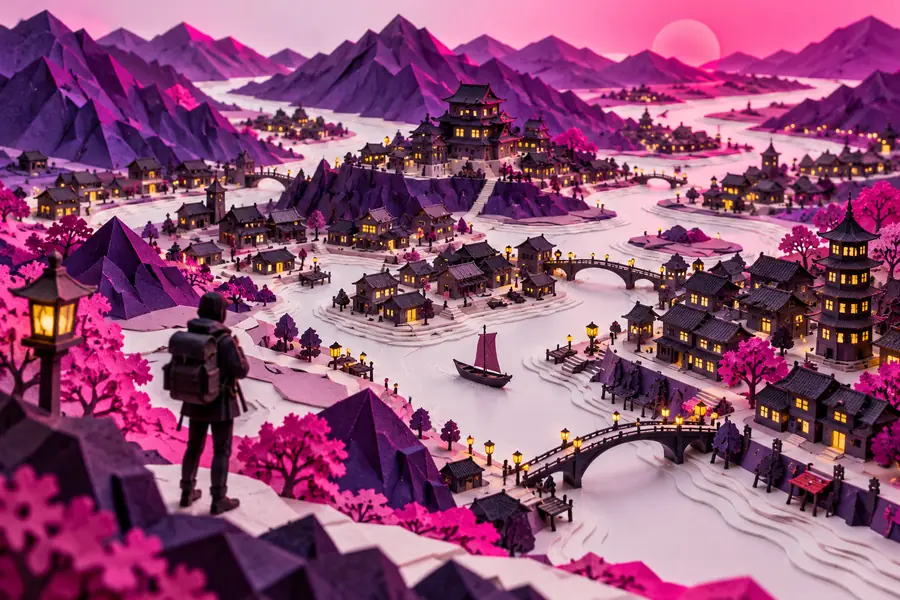
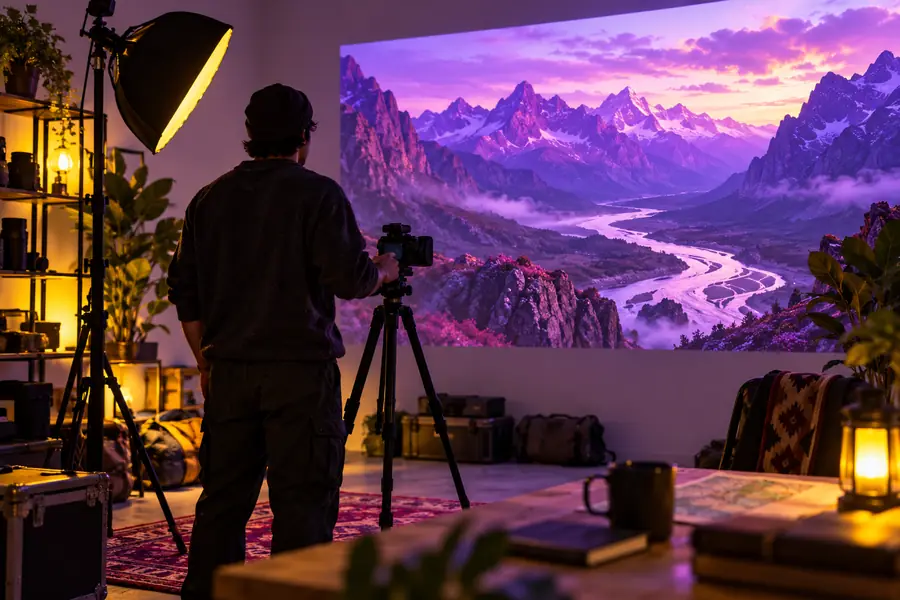
Este par ilustrativo mostra como um conceito visual pode ser planejado para uma sequência do canal; não é uma geração de antes e depois verificada.

Cena ilustrativa de uma cidade de papel usada como conceito visual Conceito visual
Composição ilustrativa de canal e vídeo mostrando um uso planejado para uma cena gerada Edição planejada
Exemplo de planejamento: uma cidade de papel ao nascer do sol, com um lento movimento de câmera em direção a uma ponte. Na edição final para o YouTube, a narração fornece o contexto e as legendas adicionadas no editor apresentam nomes ou fatos.

Verificações antes da publicação e de conformidade

Uma imagem aproveitável não está automaticamente pronta para publicação. Revise tanto o clipe quanto o material que você adicionar a ele.

Não substitui a verificação de fatos

Uma representação gerada não pode comprovar que um evento aconteceu nem que uma pessoa, um lugar ou um produto tem determinada aparência.

Alternativa

Use fontes verificadas para afirmações factuais e identifique cenas ilustrativas quando os espectadores puderem confundi-las com imagens documentais.

Não é um serviço de liberação de direitos

Gerar um clipe não libera o uso de músicas, logotipos, pessoas reconhecíveis ou outros materiais incluídos no seu vídeo final para o YouTube.

Solução alternativa

Confira os termos aplicáveis à sua criação e obtenha permissão para usar materiais de terceiros antes de publicar.

Não é uma edição completa para o canal

Esse processo não garante narração finalizada, texto confiável na tela, legendas, miniaturas ou envio direto para o seu canal.

Solução alternativa

Conclua essas tarefas no seu editor e confira os recursos disponíveis do produto antes de incluí-los no planejamento.

Não garante continuidade

Tomadas geradas separadamente podem variar nos detalhes dos personagens, objetos, iluminação ou direção da câmera.

Solução alternativa

Mantenha uma lista de tomadas, compare as versões e use cortes ou imagens de transição para disfarçar as diferenças.

Clipe gerado versus vídeo final publicado no YouTube

Use esta lista para distinguir a contribuição de uma tomada visual do que o vídeo completo ainda precisa.

Clipe visual gerado
Vídeo final publicado no YouTube

Objetivo

Clipe visual gerado

Ilustra uma cena ou cria uma transição visual.

Vídeo final publicado no YouTube

Comunica uma ideia completa ao público.

Estrutura

Clipe visual gerado

Segue uma descrição objetiva de uma única tomada.

Vídeo final publicado no YouTube

Precisa de uma abertura, progressão e encerramento.

Narração

Clipe visual gerado

Pode precisar de contexto falado separado.

Upload finalizado no YouTube

Posiciona a narração onde ela dá suporte à sequência.

Texto

Clipe visual gerado

Não dependa de letras geradas para obter informações precisas.

Upload finalizado no YouTube

Adiciona títulos e legendas revisados na edição.

Som

Clipe visual gerado

Não presuma que a cena forneça o áudio de que você precisa.

Upload finalizado no YouTube

Usa diálogos e efeitos revisados, além de músicas devidamente autorizadas.

Enquadramento

Clipe visual gerado

Pode precisar de recorte ou corte.

Upload finalizado no YouTube

É verificado no formato de visualização pretendido.

Publicação

Clipe visual gerado

Permanece como material de origem aguardando revisão.

Upload finalizado no YouTube

Recebe as verificações finais de precisão, direitos e divulgação.

Transforme um briefing de cena em material de origem

Comece com a cena de que seu roteiro precisa

Leve uma ideia visual específica ao Hailuo e avalie o resultado no contexto da sua edição para o YouTube. Mantenha o controle do roteiro, das afirmações factuais e das decisões finais de publicação.

Crie um clipe
  • Descreva uma cena em vez de um upload inteiro
  • Edite em torno da narração e do contexto do espectador
  • Revise os direitos e a precisão antes de publicar

Perguntas frequentes para criadores do YouTube

Você pode planejar visuais gerados como material de origem para um vídeo do YouTube, mas verifique os termos aplicáveis ao seu uso e à saída específica antes de publicar. Seu upload final também precisa passar por uma revisão própria de precisão, direitos de terceiros e quaisquer requisitos de divulgação aplicáveis do YouTube.

Comece com um plano autocontido, como uma abertura atmosférica, uma explicação abstrata ou uma transição entre pontos narrados. Um briefing focado é mais fácil de avaliar e encaixar em uma edição do que um pedido de vídeo completo.

Não conte com isso sem verificar os recursos disponíveis no produto que você usa. Para garantir texto e timing confiáveis, prepare sua narração e adicione legendas revisadas durante a edição.

Revise as políticas atuais do YouTube, incluindo as regras sobre a divulgação de conteúdo realista alterado ou sintético, para o vídeo que você pretende publicar. Deixe claro quando uma cena ilustrativa puder ser confundida com uma gravação real e verifique separadamente quaisquer afirmações factuais.

Comece a criar
Comece a criar