
Leitfaden für Creator

Erstelle mit hailuo für YouTube Clips für deinen Kanal

hailuo für YouTube funktioniert am besten, wenn du eine kurze visuelle Sequenz planst statt eines kompletten, fertigen Videos. Beginne mit einer Szene und bearbeite, vertone und prüfe sie anschließend in deinem gewohnten Produktions-Workflow.

Prüfe das Ergebnis vor der Veröffentlichung
Visual der Hailuo-Landingpage unterhalb des Creator-Leitfadens

Die Herausforderung ist, einen einzelnen Clip in ein ganzes Video einzufügen

Eine eindrucksvolle Szene kann in einem Video trotzdem fehl am Platz sein, wenn Bildausschnitt, Tempo oder Motiv das Skript nicht unterstützen. Entscheide vor der Erstellung, wo der Clip hingehört.

Drei Workflows für gängige YouTube-Formate

Stimme die visuelle Aufgabe auf die Art deiner Videos ab. Ein kurzer Einstieg, eine vertonte Erklärung und ein visueller Essay brauchen unterschiedliche Prompts und unterschiedliche Bearbeitung.

Creator von Erklärvideos

Schreibe zuerst einen Satz für den Sprechertext und beschreibe dann eine Einstellung, die genau diesen Punkt veranschaulicht. Konzentriere den Prompt auf eine Handlung, damit das Bild nicht vom Voiceover ablenkt.

Lege den fertigen Clip unter den Sprechertext und füge Faktenbeschriftungen im Editor hinzu. Dort kannst du ihre Rechtschreibung und ihr Timing prüfen.

hailuo-Tutorial für Einsteiger

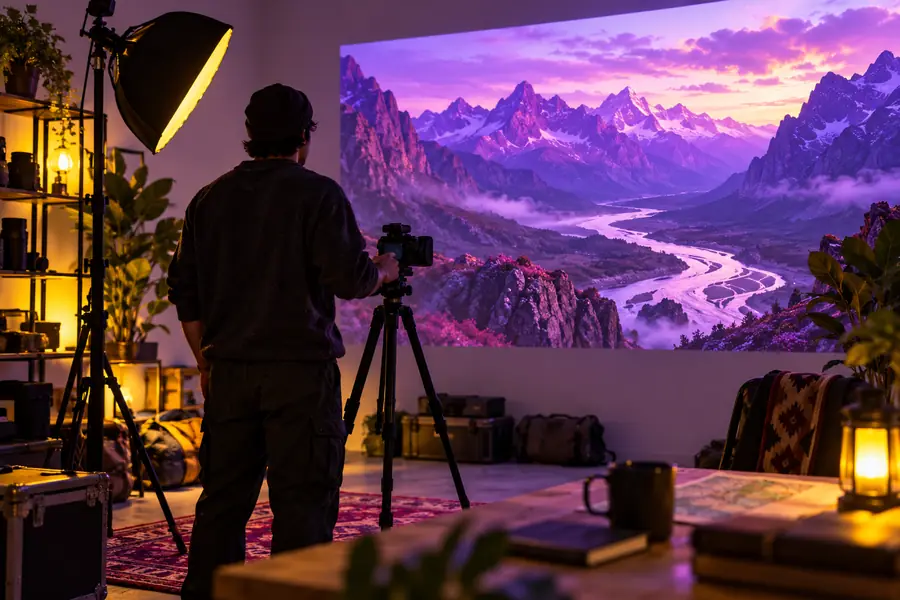
Creator visueller Essays

Formuliere für einen wiederkehrenden Schauplatz oder eine bestimmte Stimmung mehrere separate Szenenbeschreibungen. Wiederhole in jeder Beschreibung die wesentlichen Details zum Motiv und vergleiche die Ergebnisse, bevor du eine Sequenz auswählst.

Nutze die stärksten Einstellungen als Übergänge. Die Argumentation deines Essays sollte im Skript stehen, statt sich auf generierte Bilder als Erklärung zu verlassen.

hailuo KI-Foto

Creator von Tutorials

Nutze eine generierte Szene für einen abstrakten Einstieg, nicht als Ersatz für eine präzise Bildschirmaufnahme der Schritte, die Zuschauer befolgen müssen.

Wechsle vom Einstieg zu verifizierten Demonstrationen; behalte Anweisungen zur Benutzeroberfläche, Cursorbewegungen und Aussagen auf dem Bildschirm direkt unter deiner Kontrolle.

hailuo Online-Video

Creator für Kurzvideos

Entwirf einen visuellen Einstieg mit einem klar erkennbaren Motiv und einer Kamerabewegung. Lass beim Schnitt Platz für eine Texteinblendung, Ton und die abschließende Aussage der Geschichte.

Prüfe vor der Veröffentlichung den Bildausschnitt und die Platzierung des Textes für YouTube Shorts; eine eindrucksvolle Szene im Vollbild kann beim neuen Zuschnitt ihr Motiv verlieren.

hailuo KI-Foto-zu-Video

Einstellungen beschreiben, Sequenz zusammenstellen und prüfen

Betrachte jede Generierung als Ausgangsmaterial für einen YouTube-Schnitt. Diese Schritte beschreiben eine redaktionelle Vorgehensweise, keine Zusage bestimmter Steuerelemente oder Exportoptionen.

  1. 1

    Eine Einstellung beschreiben

    Benenne Motiv, Handlung, Schauplatz und Kamerabewegung. Wenn Kontinuität wichtig ist, halte eine Beschreibung von Figur, Kleidung und Ort schriftlich fest, um sie in späteren Beschreibungen wiederzuverwenden.

  2. 2

    Den Schnitt erstellen

    Wähle brauchbare Clips aus, ordne sie deinem Skript entsprechend an und füge in einem Schnittprogramm Sprechertext, Untertitel, Musik und Übergänge hinzu. Schneide an sichtbaren Veränderungen, statt davon auszugehen, dass jedes Bild deinem Plan entspricht.

  3. 3

    Mit den Augen des Publikums prüfen

    Spiele das fertige Video mit Ton ab und prüfe es anschließend ohne Ton und auf einem kleinen Bildschirm. Achte auf irreführende Bilder, ungünstige Bildausschnitte, unleserliche Untertitel und abrupte Wechsel zwischen Einstellungen.

Beispielergebnis: von der Szenenidee zum Schnitt

Dieses illustrative Paar zeigt, wie sich ein visuelles Konzept für eine Kanalsequenz planen lässt; es ist kein verifiziertes Vorher-Nachher-Ergebnis einer Generierung.

Illustrative Papierstadt-Szene als visuelles Konzept Visuelles Konzept
Illustrative Komposition für ein Kanalvideo, die den geplanten Einsatz einer generierten Szene zeigt Geplanter Schnitt
Beispielbeschreibung: eine Stadt aus Papier bei Sonnenaufgang, mit einer langsamen Kamerafahrt auf eine Brücke zu. Im fertigen YouTube-Schnitt liefert der Sprechertext den Kontext; im Schnitt hinzugefügte Texteinblendungen vermitteln Namen und Fakten.

Prüfungen vor der Veröffentlichung und zur Einhaltung von Vorgaben

Eine brauchbare Bildsequenz ist nicht automatisch bereit zur Veröffentlichung. Prüfe sowohl den Clip als auch das Material, das du ergänzst.

Kein Faktenprüfer

Eine generierte Darstellung kann nicht belegen, dass ein Ereignis stattgefunden hat oder dass eine Person, ein Ort oder ein Produkt tatsächlich so aussieht.

Vorgehensweise

Nutze verifizierte Quellen für Tatsachenbehauptungen und kennzeichne illustrative Szenen, wenn das Publikum sie für dokumentarische Aufnahmen halten könnte.

Kein Dienst zur Klärung von Nutzungsrechten

Durch das Erstellen eines Clips werden die Nutzungsrechte für Musik, Logos, erkennbare Personen oder andere Inhalte in deinem fertigen YouTube-Video nicht geklärt.

Abhilfe

Prüfe die für deine Erstellung geltenden Bedingungen und hole vor der Veröffentlichung die Erlaubnis für Inhalte Dritter ein.

Kein vollständiger Videoschnitt für deinen Kanal

Dieser Weg garantiert weder eine fertige Vertonung noch zuverlässig dargestellten Text im Bild, Untertitel, Vorschaubilder oder einen direkten Upload auf deinen Kanal.

Abhilfe

Erledige diese Aufgaben in deinem Schnittprogramm und prüfe die verfügbaren Produktfunktionen, bevor du sie einplanst.

Keine Garantie für visuelle Kontinuität

Einzeln generierte Einstellungen können sich bei Figurendetails, Objekten, Beleuchtung oder Kamerarichtung unterscheiden.

Abhilfe

Führe eine Einstellungsliste, vergleiche verschiedene Versionen und nutze Schnitte oder Übergangsaufnahmen, um Unstimmigkeiten zu kaschieren.

Generierter Clip im Vergleich zum fertigen YouTube-Upload

Nutze diese Checkliste, um zu unterscheiden, was eine visuelle Einstellung beiträgt und was für das vollständige Video noch fehlt.

Generierter visueller Clip
Fertiger YouTube-Upload

Zweck

Generierter visueller Clip

Veranschaulicht eine Szene oder schafft einen visuellen Übergang.

Fertiger YouTube-Upload

Vermittelt den Zuschauern eine vollständige Idee.

Aufbau

Generierter visueller Clip

Folgt einer klar umrissenen Vorgabe für eine einzelne Einstellung.

Fertiger YouTube-Upload

Braucht einen Anfang, eine Entwicklung und ein Ende.

Erzähltext

Generierter Videoclip

Benötigt möglicherweise einen separaten gesprochenen Kontext.

Fertiger YouTube-Upload

Setzt den Erzähltext dort ein, wo er die Abfolge unterstützt.

Text

Generierter Videoclip

Verlassen Sie sich bei Fakten nicht auf generierte Schrift.

Fertiger YouTube-Upload

Fügt beim Schnitt überprüfte Titel und Untertitel hinzu.

Ton

Generierter Videoclip

Gehen Sie nicht davon aus, dass die Szene den benötigten Ton liefert.

Fertiger YouTube-Upload

Verwendet überprüfte Dialoge und Effekte sowie Musik mit den erforderlichen Nutzungsrechten.

Bildausschnitt

Generierter Videoclip

Muss möglicherweise zugeschnitten oder gekürzt werden.

Fertiger YouTube-Upload

Wird im vorgesehenen Anzeigeformat überprüft.

Veröffentlichung

Generierter Videoclip

Bleibt Quellmaterial, das noch überprüft werden muss.

Fertiger YouTube-Upload

Durchläuft abschließende Prüfungen auf Richtigkeit, Rechte und Offenlegungspflichten.

Aus einem Szenenbriefing Ausgangsmaterial erstellen

Beginne mit der Szene, die dein Skript braucht

Bring eine konkrete Bildidee zu Hailuo und beurteile das Ergebnis im Kontext deines YouTube-Schnitts. Behalte die Kontrolle über das Skript, Tatsachenbehauptungen und die endgültige Entscheidung zur Veröffentlichung.

Clip erstellen
  • Beschreibe eine einzelne Szene statt eines ganzen Uploads
  • Schneide passend zum Sprechertext und zum Kontext für dein Publikum
  • Prüfe Rechte und Richtigkeit vor der Veröffentlichung

FAQ für YouTube-Creator

Du kannst generierte Bilder als Ausgangsmaterial für ein YouTube-Video einplanen. Prüfe aber vor der Veröffentlichung die Bedingungen, die für deine Nutzung und das jeweilige Ergebnis gelten. Prüfe deinen fertigen Upload außerdem auf Richtigkeit, Rechte Dritter und gegebenenfalls geltende Offenlegungspflichten von YouTube.

Beginne mit einer eigenständigen Einstellung, etwa einem atmosphärischen Einstieg, einer abstrakten Erklärung oder einem Übergang zwischen gesprochenen Punkten. Ein konkretes Briefing lässt sich leichter beurteilen und in einen Schnitt einfügen als die Anfrage nach einem vollständigen Video.

Verlass dich nicht darauf, ohne die Funktionen des von dir verwendeten Produkts zu prüfen. Für verlässliche Formulierungen und ein passendes Timing solltest du deinen Sprechertext vorbereiten und geprüfte Untertitel beim Schneiden hinzufügen.

Prüfe für das Video, das du veröffentlichen möchtest, die aktuellen YouTube-Richtlinien, einschließlich der Regeln zur Offenlegung realistisch wirkender veränderter oder synthetischer Inhalte. Mach deutlich, wenn eine illustrative Szene sonst für echte Aufnahmen gehalten werden könnte, und überprüfe Tatsachenbehauptungen gesondert.

Jetzt erstellen
Jetzt erstellen