解説動画のクリエイター
まずナレーションを1文書き、その要点を的確に表すショットを説明します。映像がナレーションの邪魔をしないよう、プロンプトは1つの動きに絞りましょう。
できあがったクリップをナレーションに合わせて配置し、事実を示すラベルは編集ソフトで追加しましょう。そこで表記と表示タイミングを確認できます。
初心者向けhailuoチュートリアルクリエイター向けガイド
YouTube向けhailuoは、完成した動画全体ではなく、短い映像シーケンスを計画して使うと効果的です。まず1つのシーンを作り、普段の制作ワークフローで編集、ナレーションの追加、確認を行いましょう。
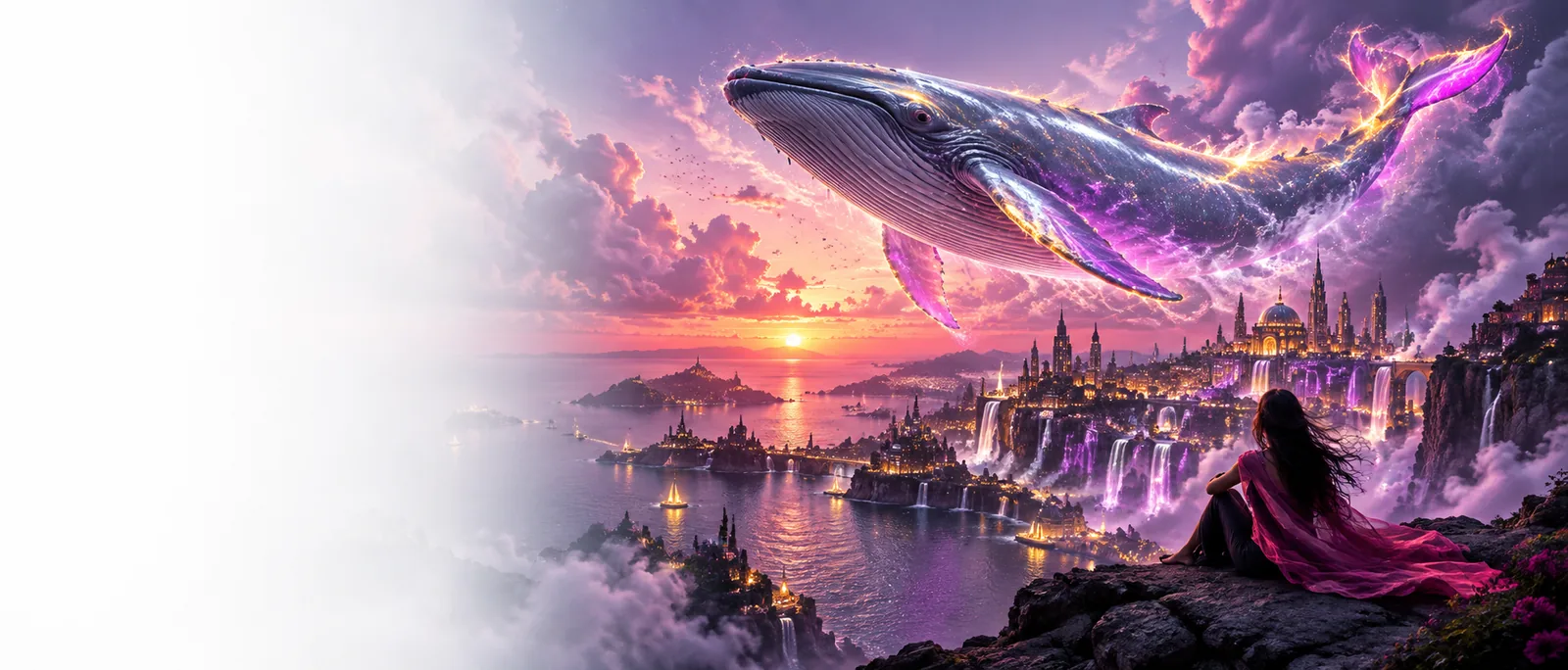
印象的なシーンでも、構図、テンポ、被写体が台本に合っていなければ、動画の中で浮いてしまいます。生成する前に、そのクリップをどこに入れるか決めましょう。
公開する動画の種類に合わせて、映像の役割を決めましょう。短いオープニング、ナレーション付きの解説、映像エッセイでは、それぞれ異なるプロンプトと編集が必要です。
まずナレーションを1文書き、その要点を的確に表すショットを説明します。映像がナレーションの邪魔をしないよう、プロンプトは1つの動きに絞りましょう。
できあがったクリップをナレーションに合わせて配置し、事実を示すラベルは編集ソフトで追加しましょう。そこで表記と表示タイミングを確認できます。
初心者向けhailuoチュートリアル繰り返し登場する場所や雰囲気を、複数のショット指示に分けて表現します。各指示に被写体の重要な特徴を繰り返し記載し、結果を比較してからシーケンスを選びましょう。
特に良いショットを場面転換に使いましょう。主張の展開は生成映像に任せず、台本で伝えます。
hailuo AIの写真生成したシーンは抽象的な導入に使い、視聴者が従うべき手順を正確に示す画面録画の代わりにはしないでください。
冒頭から検証済みのデモ映像へ切り替えましょう。操作手順、カーソルの動き、画面上の主張は、直接管理できる状態にしておきます。
hailuoのオンライン動画被写体とカメラの動きが明確な、目を引く映像を1つ考えましょう。編集時に字幕、音、ストーリーの結末を加えられる余地を残します。
投稿前にYouTube Shortsでの切り抜き範囲とテキストの配置を確認しましょう。画面いっぱいでは魅力的なシーンでも、縦長に切り抜くと被写体が見えなくなることがあります。
hailuo AIで写真を動画に生成した映像はそれぞれ、YouTube動画の編集素材として扱いましょう。以下は編集上の進め方であり、特定の操作機能や書き出しオプションを保証するものではありません。
被写体、動作、場所、カメラの動きを指定します。連続性が重要なら、人物、服装、場所の説明を書き留め、後の指示でも再利用しましょう。
使えるクリップを選び、台本に沿って並べ、編集ソフトでナレーション、字幕、音楽、トランジションを加えます。すべてのフレームが計画どおりになるとは限らないため、映像の変化に合わせてカットしましょう。
組み立てた動画を音声付きで再生し、次にミュートと小さな画面でも確認します。誤解を招く映像、不自然な切り抜き、読みにくい字幕、ショット間の唐突な変化がないか見ましょう。
この例は、映像のコンセプトをチャンネル用のシーケンスにどう落とし込むかを示すものです。検証済みの生成前後の比較ではありません。
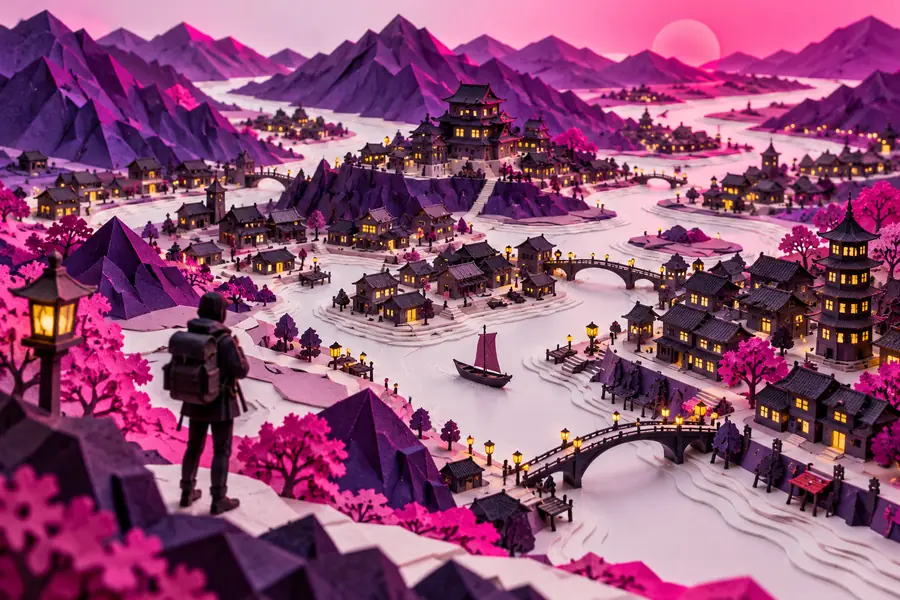 映像のコンセプト
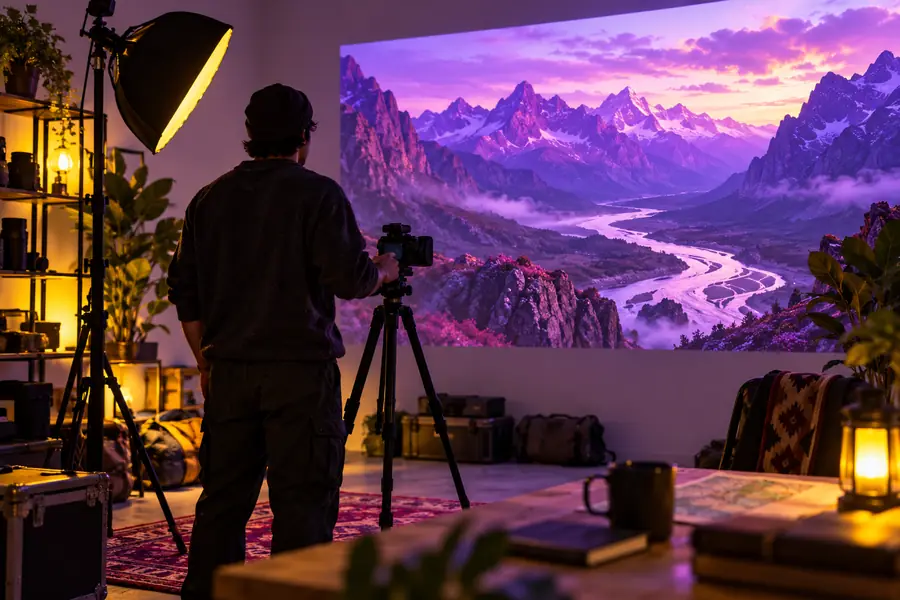 編集プラン
編集プラン
使える映像でも、そのまま公開できるとは限りません。クリップと、その前後に追加する素材の両方を確認しましょう。
生成された描写だけでは、出来事が実際に起きたことや、人物、場所、製品がその見た目であることは証明できません。
対処法
事実に関する主張には検証済みの情報源を使い、視聴者が記録映像と誤認するおそれのあるシーンには、イメージ映像であることを明示しましょう。
クリップを生成しても、最終的なYouTube動画に含まれる音楽、ロゴ、個人を特定できる人物、その他の素材の権利処理は完了しません。
回避策
作成物に適用される規約を確認し、公開前に第三者の素材について許可を取得してください。
この方法では、完成したナレーション、信頼できる画面上のテキスト、字幕、サムネイル、またはチャンネルへの直接アップロードは保証されません。
回避策
これらの作業はエディターで完了し、これらを前提に計画する前に利用可能な製品機能を確認してください。
個別に生成されたショットでは、キャラクターの細部、物体、照明、カメラの方向が異なる場合があります。
回避策
ショットリストを作成し、テイクを比較して、カットやトランジション用の映像を使って不一致を隠してください。
このチェックリストを使って、ビジュアルショットが担う役割と、完成した動画にまだ必要なものを区別してください。
目的
生成されたビジュアルクリップ
シーンを説明したり、視覚的なトランジションを作成したりします。
完成したYouTubeアップロード
視聴者に完全なアイデアを伝えます。
構成
生成されたビジュアルクリップ
1つの焦点を絞ったショット指示に従います。
完成したYouTubeアップロード
始まり、展開、終わりが必要です。
ナレーション
生成された映像クリップ
別途、話し言葉による説明が必要になる場合があります。
完成したYouTubeアップロード
流れを支える位置にナレーションを配置します。
テキスト
生成された映像クリップ
正確な情報について、生成された文字に頼らないでください。
完成したYouTubeアップロード
確認済みのタイトルとキャプションを編集で追加します。
音声
生成された映像クリップ
必要な音声がシーンに含まれているとは限りません。
完成したYouTubeアップロード
確認済みのセリフ、効果音、適切に権利処理された音楽を使用します。
フレーミング
生成された映像クリップ
トリミングや切り抜きが必要になる場合があります。
完成したYouTubeアップロード
想定する視聴形式で確認します。
公開
生成された映像クリップ
確認前の素材として残ります。
完成したYouTubeアップロード
最終的な正確性、権利、開示事項の確認を受けます。
具体的なビジュアルのアイデアを1つHailuoに入力し、YouTube動画の編集にどう使えるかを確認します。台本、事実に関する主張、最終的な公開判断は自分で管理してください。
クリップを作成生成した映像をYouTube動画の素材として使うことはできますが、公開前に、ご自身の利用と個々の生成物に適用される規約を確認してください。完成した動画についても、正確性、第三者の権利、適用されるYouTubeの開示要件を確認する必要があります。
雰囲気を伝える冒頭映像、抽象的な説明映像、ナレーションの話題をつなぐ映像など、単独で成立するショットから始めましょう。動画全体を依頼するよりも、対象を絞った指示のほうが評価しやすく、編集にも組み込みやすくなります。
利用する製品で使える機能を確認するまでは、入ることを前提にしないでください。文言やタイミングを確実に管理するには、ナレーションを用意し、確認済みの字幕を編集時に追加してください。
公開予定の動画について、リアルに見える改変コンテンツや合成コンテンツの開示に関する規則を含め、最新のYouTubeポリシーを確認してください。説明用のシーンが実際の映像と誤解されるおそれがある場合は、その旨を明確にし、事実に関する主張は別途検証してください。