クリエイティブな方向性を決める代わりにはならない
短いプロンプトからクリップを作り始めることはできますが、ストーリーの流れ、ショットリスト、テンポ、最終編集を代わりに決めてはくれません。
対処法
送信する前に、被写体、動き、カメラワーク、雰囲気、舞台を明記しましょう。
関連するルート
MiniMax Hailuo AI freeは、無制限に利用できるサービスではなく、短いAI動画のアイデアを試すための入口と考えるのが適切です。以下のプロンプト欄に明確なコンセプトを入力し、結果をご自身で確かめてください。

関連ガイド
周辺のHailuoガイドでは関連する制作手順を説明していますが、このページではMiniMaxルートの位置づけと、利用時に注意すべき点に焦点を当てます。
制約を知る
用途を絞ったルートは便利ですが、制作に必要なすべてがそろったシステムではありません。次の実用上の制約を押さえておきましょう。
短いプロンプトからクリップを作り始めることはできますが、ストーリーの流れ、ショットリスト、テンポ、最終編集を代わりに決めてはくれません。
対処法
送信する前に、被写体、動き、カメラワーク、雰囲気、舞台を明記しましょう。
生成される動きは、特に混雑したシーン、細部、手、文字、複雑なやり取りでは、プロンプトの記述と異なる場合があります。
対処法
あらゆるアイデアを詰め込むのではなく、シーンを1つの明確な動作に絞り、プロンプトを修正しましょう。
この方法は、目的を絞った動画を作成するためのものであり、素材アーカイブ、編集タイムライン、音声ミックス、公開作業に代わるものではありません。
対処法
出力を素材クリップとして扱い、プロジェクト全体の仕上げは普段のワークフローで行ってください。
利用可否、生成ルール、アカウント要件は移動先の製品によって定められ、時間とともに変わる場合があります。
対処法
大量の作業を計画する前に、引き継ぎ先を確認してください。
シンプルなワークフロー
最初は、短く具体的で、結果を判断しやすい内容にするのが効果的です。映画全体の構想ではなく、1つの映像アイデアから始めましょう。
被写体、場所、時間帯、感情的なトーンを簡潔な1文で示します。
動作を1つ説明し、必要に応じて、ゆっくりと寄る、被写体を追う、周囲を回り込むなどのカメラワークを1つ加えます。
結果を当初の意図と比較し、何が改善されたか分かるように、変更する要素を一度に1つに絞ります。
プロンプトから出力へ
違いを生むのは、通常、プロンプトの長さではありません。被写体を明確にし、動作を1つに絞り、一目で判断できる映像の方向性を示すことです。
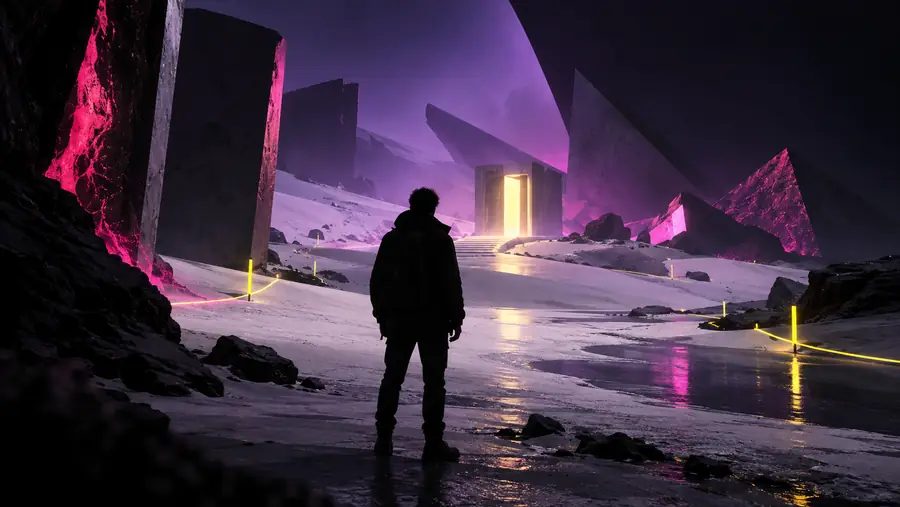 大まかな方向性
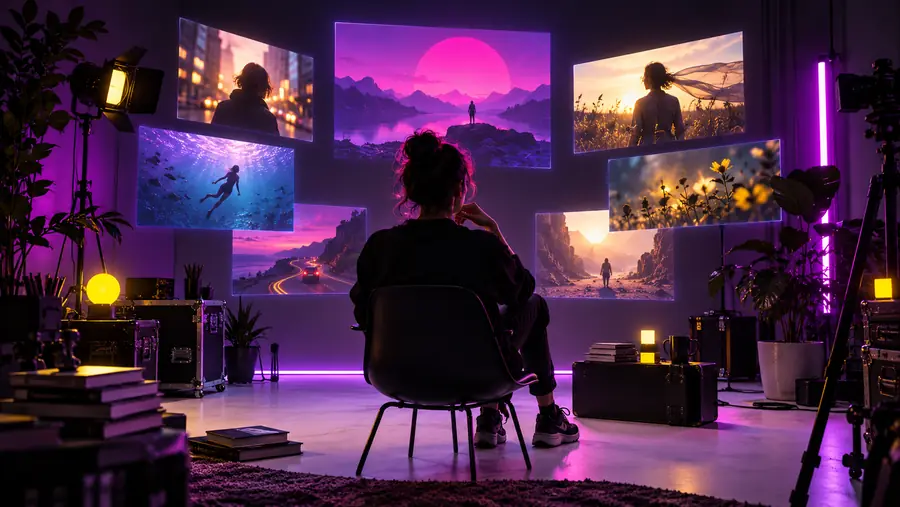 焦点を絞った方向性
方法の比較
比較を参考に、適切な出発点を選びましょう。左側はこの目的を絞った方法、右側はより幅広いHailuo動画制作ワークフローを説明しています。
主な目的
MiniMax Hailuo AIの無料ルート
目的を絞った動画のアイデアを試す
一般的なHailuo動画制作ワークフロー
より幅広い動画制作ワークフローを構築する
最初に用意する入力
MiniMax Hailuo AIの無料ルート
簡潔なシーンのプロンプト
一般的なHailuo動画制作ワークフロー
プロンプト、参考素材、または構成済みのシーケンス
制作の範囲
MiniMax Hailuo AIの無料ルート
1つの被写体と1つの主な動作
一般的なHailuo動画制作ワークフロー
複数のショットと幅広い演出方針
プロンプトの書き方
MiniMax Hailuo AIの無料ルート
指示は簡潔にまとめる
一般的なHailuo動画制作ワークフロー
より大きな制作計画の一部としてプロンプトを使う
修正の進め方
MiniMax Hailuo AIの無料ルート
一度に変更する目に見える要素は1つだけにする
一般的なHailuo動画制作ワークフロー
ショット、タイミング、連続性を調整する
制作での役割
MiniMax Hailuo AIの無料利用ルート
アイデアの検証と素材クリップの作成
一般的なHailuo動画制作ワークフロー
より包括的な制作ワークフロー
主な注意点
MiniMax Hailuo AIの無料利用ルート
無制限に利用できるとは考えない
一般的なHailuo動画制作ワークフロー
どの利用ルートでもすべての機能が使えるとは考えない
次に役立つステップ
MiniMax Hailuo AIの無料利用ルート
内容を明確にした1つのシーンを試す
一般的なHailuo動画制作ワークフロー
該当するHailuoワークフローガイドを確認する
用途を選ぶ
最初のクリップで方向性が見えたら、手元にある素材と届けたい視聴者に合わせて次のワークフローを選びましょう。
ビジュアルのアイデアが1つあり、SNS投稿用のコンセプト動画をすばやく作りたい場合。
まずは1つのアクションから始め、長いシーケンスを作る前に結果を確認しましょう。
hailuoの無料サンプル定期的な動画フォーマットに取り入れる可能性のあるビジュアルの方向性を試している方。
クリップを繰り返し制作できるか見極め、そのアイデアをより広い公開ワークフローに取り入れましょう。
YouTube向けhailuo最初のプロンプトにどの程度詳しく書けばよいか迷っている方。
スタイルに関する指示を加える前に、被写体、動作、カメラの選択をそれぞれ1つに絞って始めましょう。
初心者向けHailuoチュートリアルまず1つ試す
最初は範囲を絞りましょう。シーンを描写し、動きを指定して、結果を確認してから制作指示を広げます。そうすれば、利用条件が変わる可能性のある方法に深く踏み込まずに、次に役立つ手がかりを得られます。
動画用プロンプトを1つ試すよくある質問
「無料」は、プロモーションによる利用枠、利用範囲が限られた方法、または現行の製品ルールに従う必要がある利用形態を指す場合があります。無制限に生成できると考えず、利用時に適用される条件をアクセス先で確認してください。
MiniMaxとHailuoはAI動画の分野で密接に関連する名称ですが、アクセス先に表示される名称だけでは、利用できる機能のすべては分かりません。何ができるかは、アクセス先のページと現在表示されている操作項目で確認してください。
制作の全工程を置き換えるというより、絞り込んだアイデアを試したり、素材となるクリップを作ったりするのに適しています。素材の選定、編集、音声、映像の一貫性の確保、公開は、普段使っているツールで行うことを想定してください。
被写体を1つ、目に見える動作を1つ、場面設定、シンプルな映像の方向性を記述してください。カメラの動きを加えるのも効果的ですが、指示を絞ると最初の結果を評価しやすくなります。
まず被写体か動作から、プロンプトの一部分ずつ変更してください。短く具体的な表現にすると、どの指示を修正すべきか見極めやすくなります。