ポートレート制作者
使用許可のあるポートレートから始めましょう。人物の外見を変えるのではなく、顔をわずかに動かし、背景は固定するよう指示します。
簡潔な指示文にすると、レビュー時に見た目の一貫性の崩れを見つけやすくなります。
写真から動きを計画する画像をもとにした動画
hailuo AI画像から動画への生成ツールでは、参照画像と動かしたい要素の説明から始めます。まず動きを計画し、次に動画ワークスペースで利用できる画像入力オプションを確認しましょう。
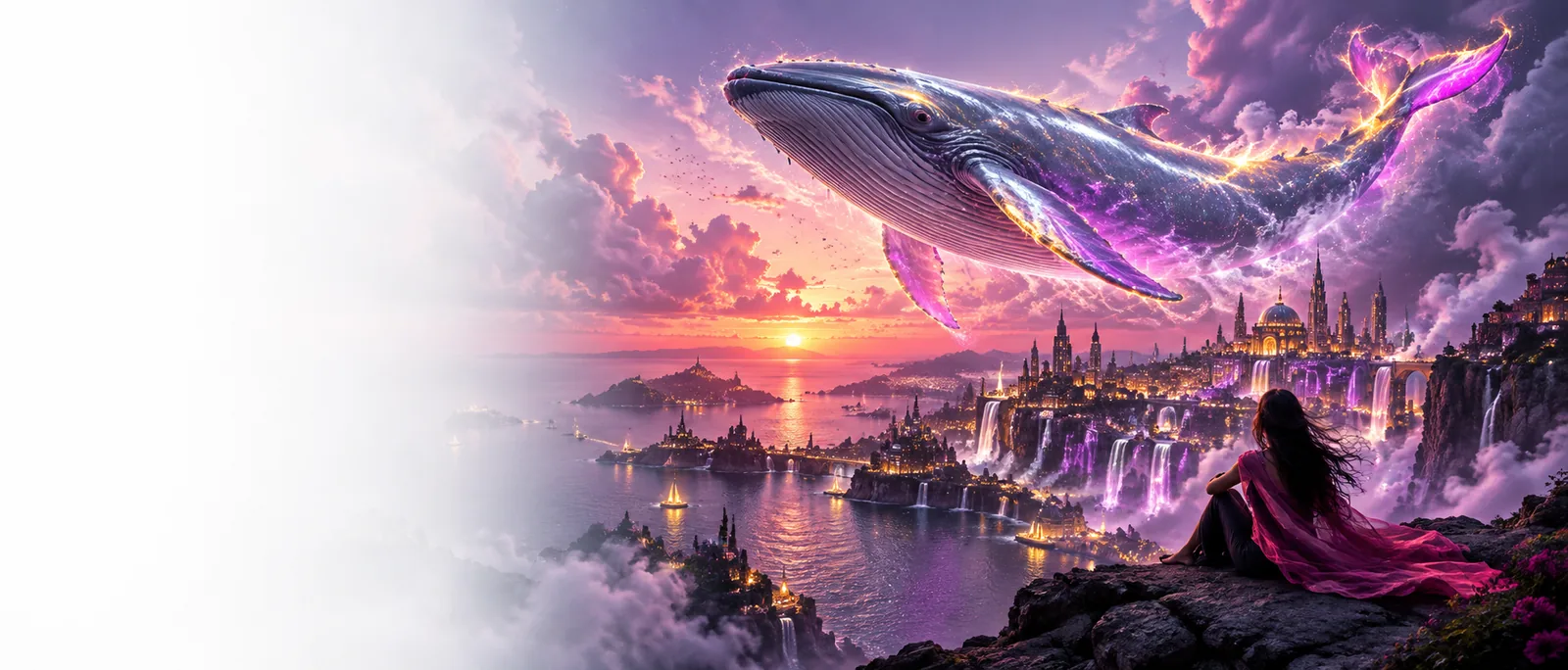
画像から動画への生成では、テキストの指示だけでシーン全体を作るのではなく、既存の画像を視覚的な出発点として使います。
画像が構図の土台になります。指示文では、動きやカメラワーク、一貫して保ちたい細部を指定します。
被写体がはっきり分かり、意図する動きに十分な余白がある画像を選びましょう。人物が写っている場合は、その人の肖像を使用する許可があることを確認してください。
何がどの方向に動くか、カメラをどう動かすかを指定します。画像から動画を生成する場合、「葉が揺れる。カメラは固定する」のように絞った指示文のほうが、複数の動きを盛り込むより評価しやすくなります。
移動先で画像入力を利用できる場合は、動画と元画像を比較しましょう。被写体が同じだと分かるか、意図しない変化がないか、動きが途切れないか、目的に合った仕上がりかを確認してください。
これらの例では、参照画像と求める動きを分けて示しています。出力結果を保証するものではなく、計画用の指示文です。
使用許可のあるポートレートから始めましょう。人物の外見を変えるのではなく、顔をわずかに動かし、背景は固定するよう指示します。
簡潔な指示文にすると、レビュー時に見た目の一貫性の崩れを見つけやすくなります。
写真から動きを計画する風景イラストを冒頭シーンとして使います。雲がゆっくり動くよう指定し、後から編集でタイトルを追加できる余白を残します。
画像から動画を作る下書きには、長尺の制作工程の中で明確な役割があります。
YouTube向けの動画を準備するキャラクターのスケッチから始めます。ポーズ、配色、シルエットは参照画像に近いまま、布が動くよう指定します。
指示文によって、クリップを確認する際に重視すべきデザイン上の細部が明確になります。
Hailuoの写真コンセプトを扱う静止画と指示文は別々の入力として扱ってください。どちらも、生成されたクリップにすべての細部が保持されることを保証するものではありません。
主な役割
元画像
画面に映るシーンを定める
動きの指示文
時間の経過に伴う変化を記述する
被写体
元画像
外見と配置を示す
動きの指示文
動く、または静止したままの被写体を指定する
背景
ソース画像
設定と構図を示します
モーション概要
設定を安定させるべきかを示します
動き
ソース画像
ポーズによって動作を示唆する場合があります
モーション概要
動作と方向を指定します
カメラ
ソース画像
開始時の視点を示します
モーション概要
静止、パン、その他のカメラ動作を指定します
確認事項
ソース画像
これは使用するつもりだった参照画像ですか?
モーション概要
生成された動きはリクエストに合っていますか?
ソース画像とモーションの説明を用意しておきましょう。移動先で画像入力が利用できるか確認し、現在の要件に従い、公開する前に結果を確認してください。
動画作成を探索静止画像を、動きのあるシーンの視覚的な参照として使うことです。どのような動きを加えたいかは別の指示文で指定します。細部が変わる場合があるため、生成されたクリップを確認する必要があります。
利用先が画像入力に対応しており、その写真を使用する権利があれば、写真を元画像として使えます。人物を識別できる場合は、本人の同意と、クリップで容姿が保たれているかに特に注意してください。
被写体、主な動作を1つ、カメラの動き、変えずに保ちたい要素を記述します。例えば、カメラを固定し、静止したボートの周りで水だけが穏やかに動くよう指定します。
完全に一致するとは限りません。使用する前に、クリップを静止画像と比較し、顔、物体、文字、色、背景の細部に変化がないか確認してください。